2.4 Technische Abnahme
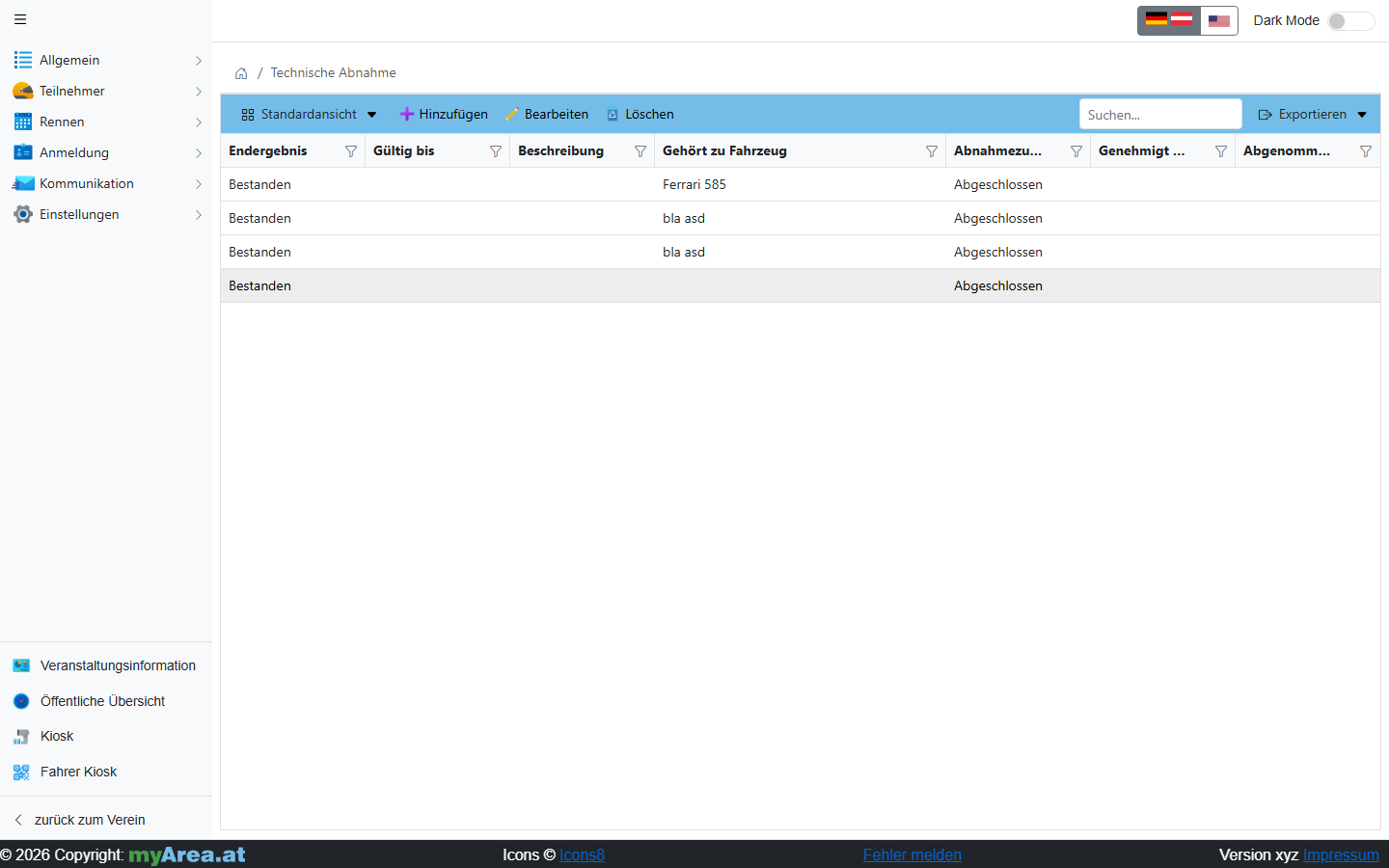
Abbildung 8: Liste der technischen Abnahmen
Diese Seite verwendet eine vollständig eigens entwickelte, nicht generische Detailkarte — die aufwendigste Karte der gesamten Veranstaltungsverwaltung.
- Listenspalten: Fahrzeug, Abnahmestatus, Endergebnis, Freigegeben durch, Freigabedatum, Gültig bis
- Hinzufügen/Bearbeiten öffnen die spezielle Prüfkarte (siehe unten). Kein eigener Löschbefehl.
Aufbau der Prüfkarte:
- Ein farbiger Sperr-Hinweis erscheint, sobald bereits ein Endergebnis („Bestanden"/„Nicht bestanden") gesetzt wurde — ab diesem Zeitpunkt sind alle Felder schreibgeschützt.
- Allgemein: Fahrzeugauswahl, Abnahmestatus, Freitextfeld „Besonderheiten"
- Technische Daten: eine dynamisch aus den konfigurierten Grenzwerten (siehe Abschnitt 6.1) generierte Liste von Prüfzeilen — je Zeile Bezeichnung, Einheit, zulässiger Bereich bzw. erlaubte Werteliste, Eingabefeld für den Messwert, automatisch berechnetes ✅/❌-Ergebnis (manuell übersteuerbar), Notizfeld. Ein Button „Automatisch auswerten" berechnet alle Zeilen neu.
- Ergebnis: Endergebnis (Dropdown), Freigegeben von, Freigabedatum, Ergebnis-Anmerkung
Aktionsleiste (nur solange nicht gesperrt):
- Abbrechen — verwirft ohne zu speichern
- Speichern — speichert Kopf- und Messdaten, ohne ein Endergebnis zu setzen
- Speichern & Bestehen (grün) — setzt Endergebnis „Bestanden", Status „Abgeschlossen", speichert und sperrt danach
- Speichern & Nicht bestanden (rot) — analog mit Ergebnis „Nicht bestanden"
Berechtigungen: access_clubeventtechacceptance, add_clubeventtechacceptance, edit_clubeventtechacceptance, delete_clubeventtechacceptance.
Hinweis: Verketteter Ablauf: Fahrer anlegen → „Auto hinzufügen" öffnet gefilterte Fahrzeugliste → neues Fahrzeug erzeugt automatisch einen leeren Prüfbericht → über „Prüfberichte" gelangt man zur gefilterten Abnahmeliste → dort öffnet sich die Prüfkarte mit dem Mess-Workflow.
Mit dem Personal Edition von HelpNDoc erstellt: Maximieren Sie Ihre Dokumentationsmöglichkeiten mit einem Hilfe-Autorentool